
Table of Contents
はじめに:
手持ちのレコードやカセットテープの音楽をデジタルファイルに変換して聴くために「オーディオレコーダー」を買って試してみたので紹介します。オーディオレコーダーは、本体にUSBメモリーを取り付けて、スイッチ操作だけでMP3形式のデジタルファイルに変換してUSBメモリーやSDカードに保存できます。パソコンを使わなくても作業ができるのが魅力です。
いろいろな音楽を気軽に聴けるようにしたくて、レコードやカセットテープのアナログ音楽をデジタルファイルに変換して保存することを思い立ち、その実現手段の一つとしてオーディオレコーダーを購入しました。今回の記事では、オーディオレコーダーを試してみます。
オーディオレコーダーを購入するまで
オーディオレコーダーを購入するまでの経緯を説明します。
いろいろな音楽を気軽に聴けるようにしたい
CD、LPレコードやEPレコードなどの媒体が手元に数百枚溜まってしまいました。取り出しやすいように工夫していますが量が多くて管理するのがたいへんです。媒体を目につかないところに保管してしまうと、いちいち取り出して聴くのが面倒になります。カセットテープも40個ほど保存してます。いちいちカセットレコーダーを取り出してテープをセットして聴くのが面倒です。いろいろな媒体の音楽を手間をかけずに気軽に聴けるようにしたい。
アナログデータをデジタルデータに変換する必要性
各媒体に収められている音楽を気軽に聴けるようにするために、デジタルファイルにして磁気ディスクに保管することを思い立ちました。
デジタルファイルなら聴きたい音楽を選ぶのが簡単になります。CDのデータはもともとデジタルファイルなので、保管は比較的簡単です。
一方、レコードやカセットテープの音楽はアナログデータなので、最初にアナログからデジタルへのデータ変換(A/D変換)が必要です。CDの作業と違ってA/D変換するためには専用の機材が必要です。
A/D変換用の機材の購入
安価で手軽に利用できるA/D変換用の機材は二種類あります。
ひとつがA/D変換に特化した「オーディオキャプチャーケーブル」です。このケーブル内でレコードなどのアナログデータをデジタルデータにA/D変換してくれます。それをパソコンに取り込みソフトウェアで音声ファイル形式に変換する必要があります。
もうひとつが今回紹介する「オーディオレコーダー」です。取り込んだアナログデータをデジタルデータA/D変換し音声ファイルの形式に変換して保管用の媒体に格納するまでをオーディオレコーダー単体で行います。パソコンやソフトウェアは必要ありません。
わたしはそれぞれを購入して試しました。本記事では「オーディオレコーダー」を試した使い勝手を確認してみたようすを紹介します。
オーディオレコーダーを使ってみる
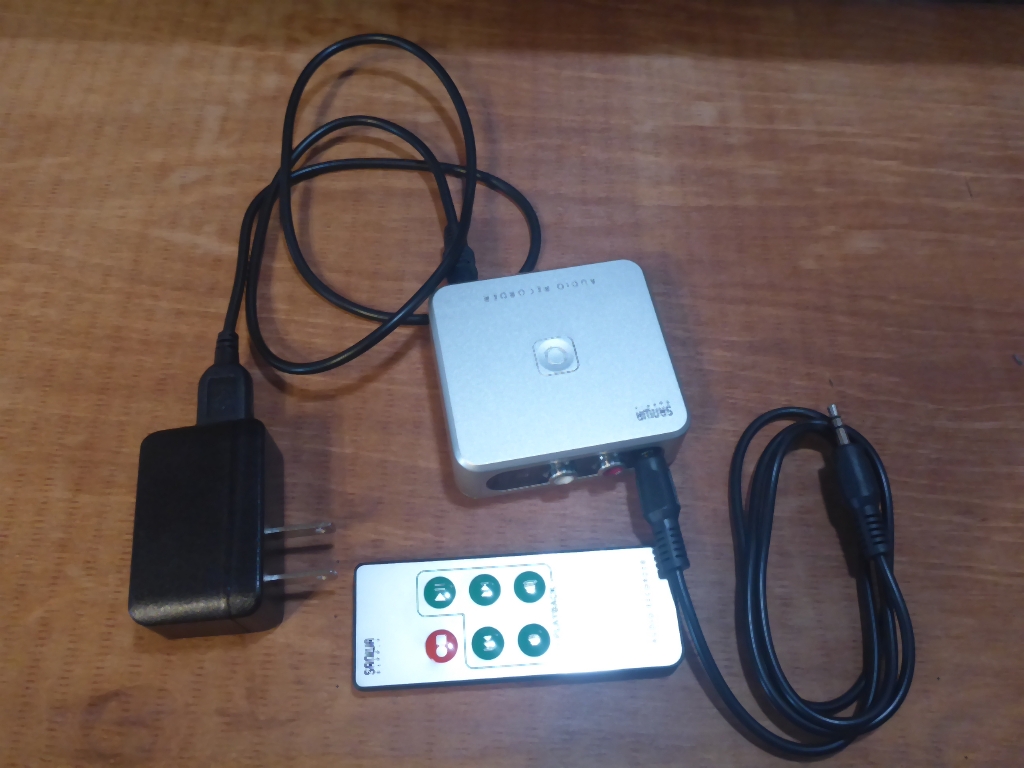
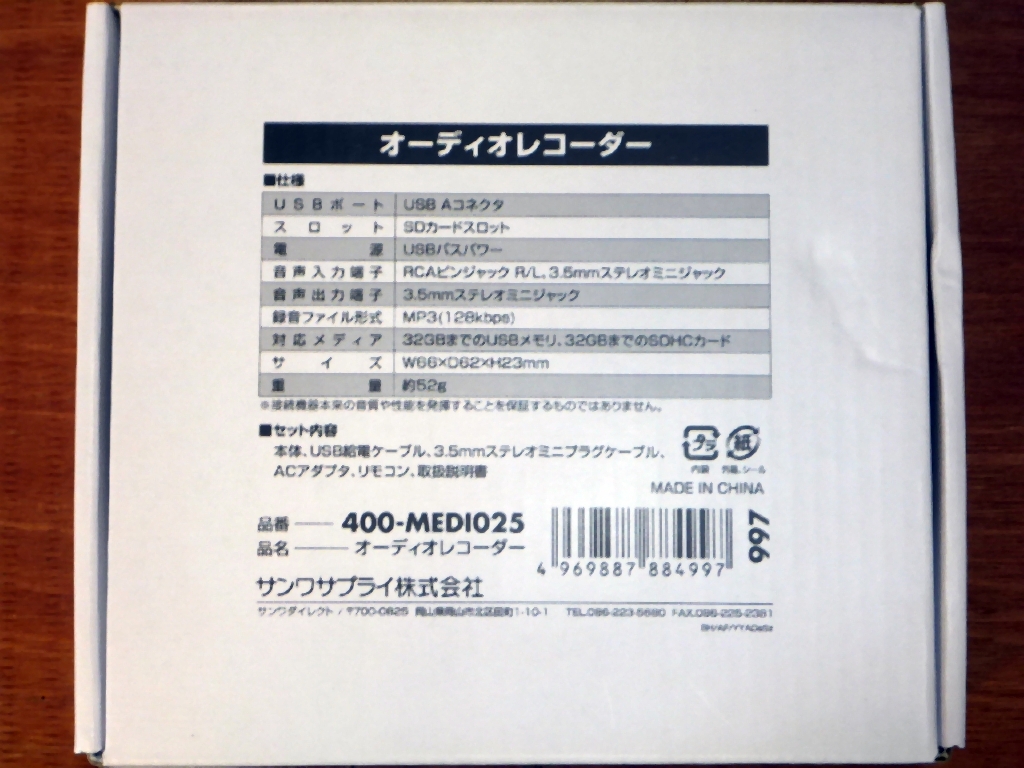
サンワサプライの400-MEDIO25を購入しました。
外観
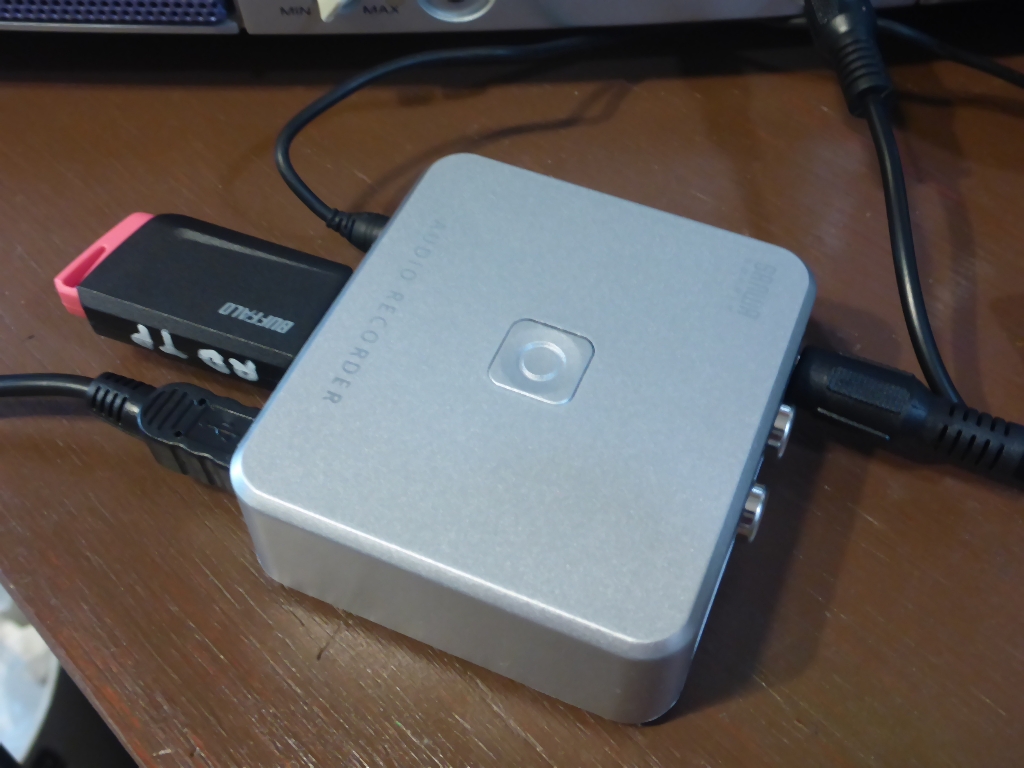
本体はとてもコンパクトです。
レコードプレーヤーやカセットテーププレーヤーから取り込んだアナログ信号をmp3(128kbps)の音声ファイルに変換して、USBメモリーやSDHCカードに格納できます。
接続
付属のACアダプターからUSBケーブルでmini USBポートにつないで電源を入れます。LEDが点灯します。
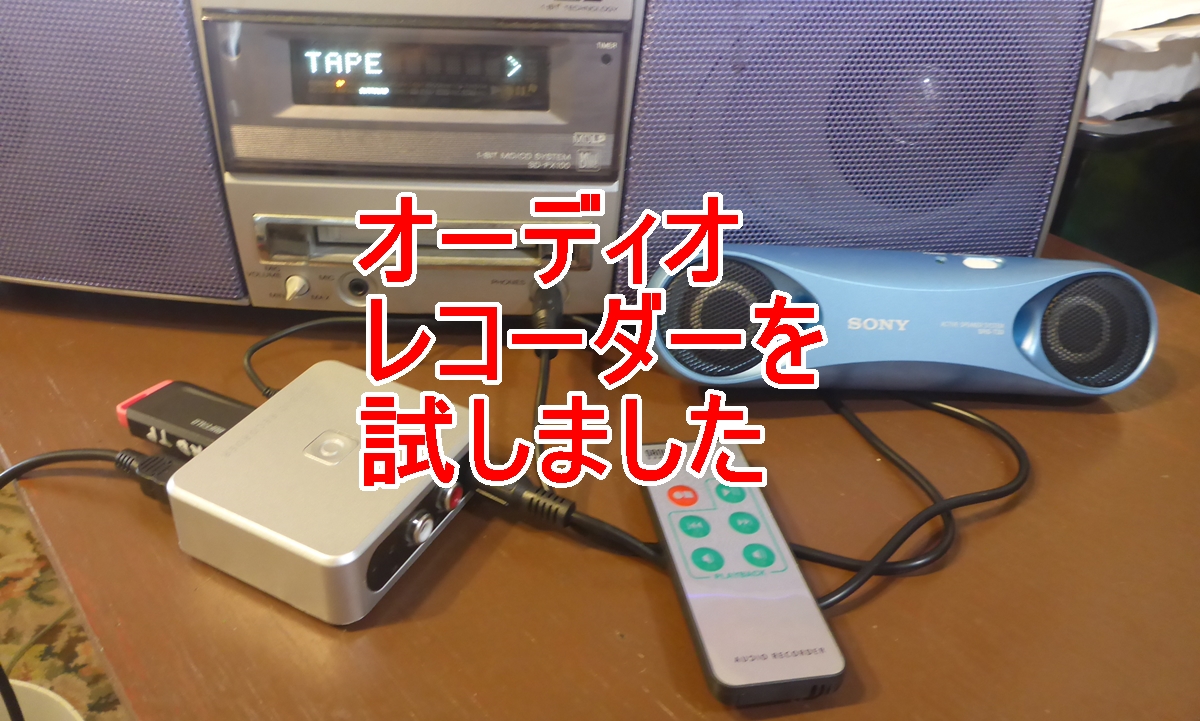
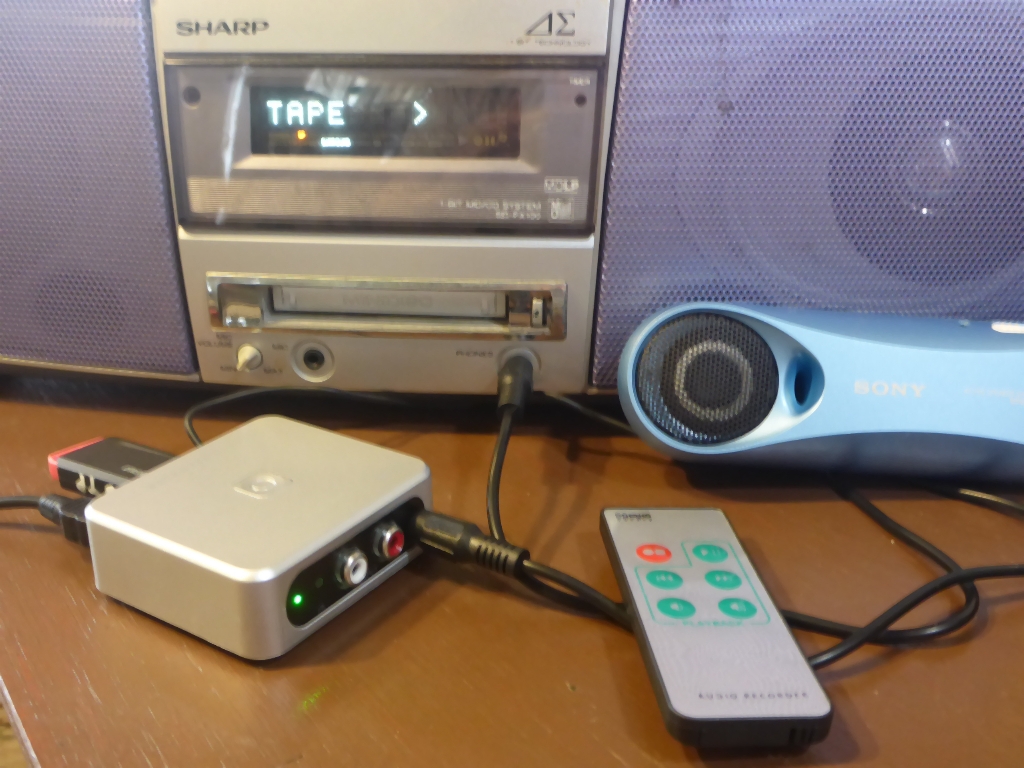
入力の接続はRCAプラグと3.5mmステレオミニプラグの2種類です。いずれかを入力端子につなぎます。
レコードプレーヤーとはRCAプラグで接続し、カセットプレーヤーとは3.5mmステレオミニプラグで接続します。
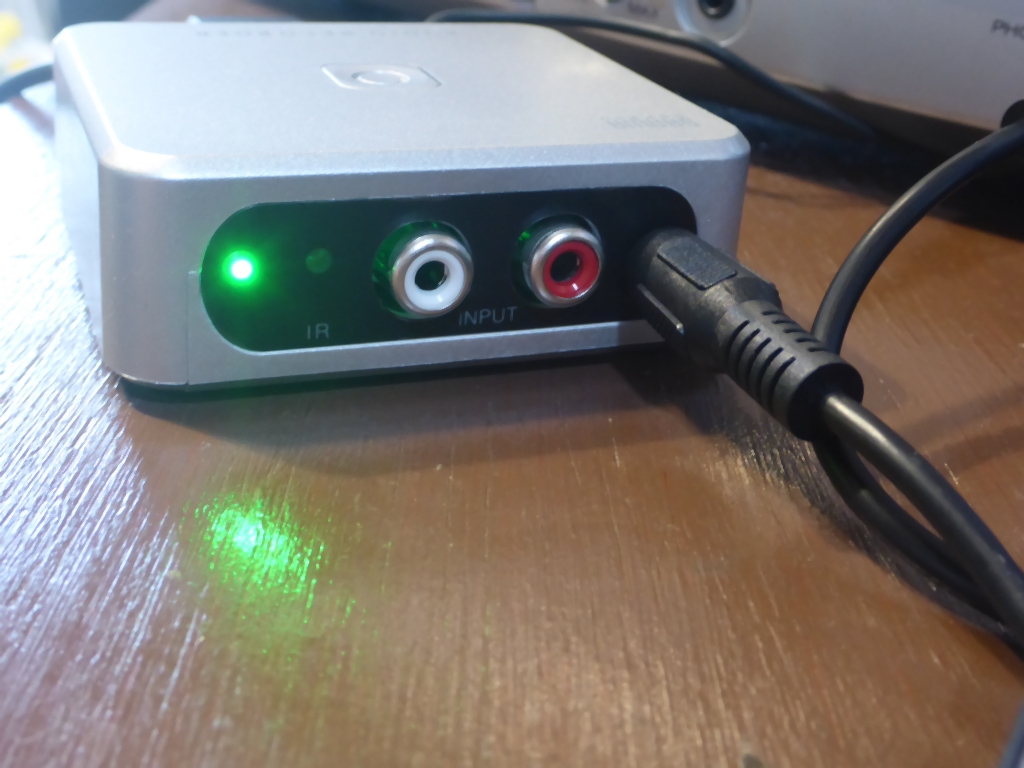
ミニプラグのケーブルの反対側はカセットプレーヤーのヘッドホンジャックにつなぎます。
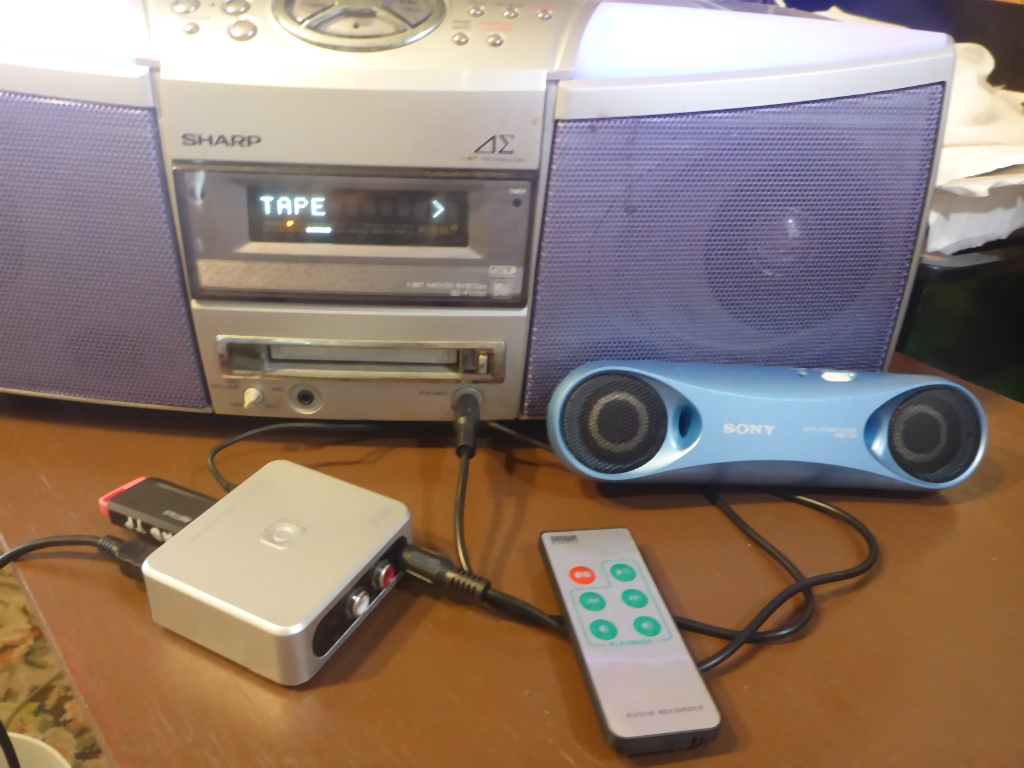
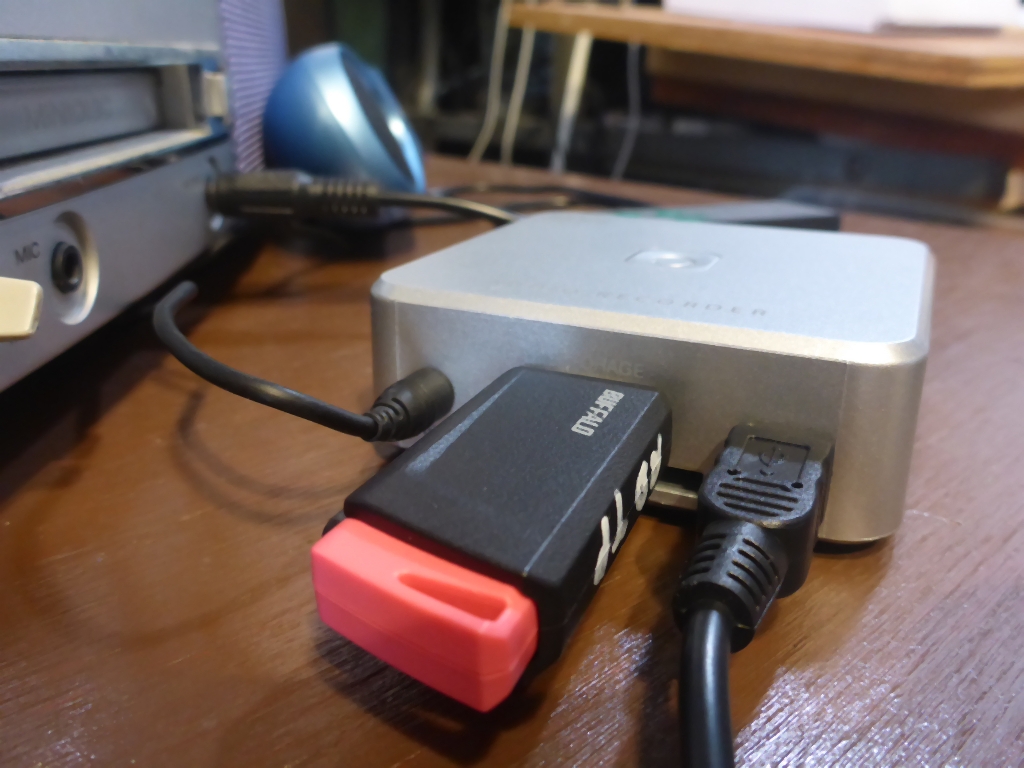
ケーブルの接続部分をもう少し近づいて写してます。
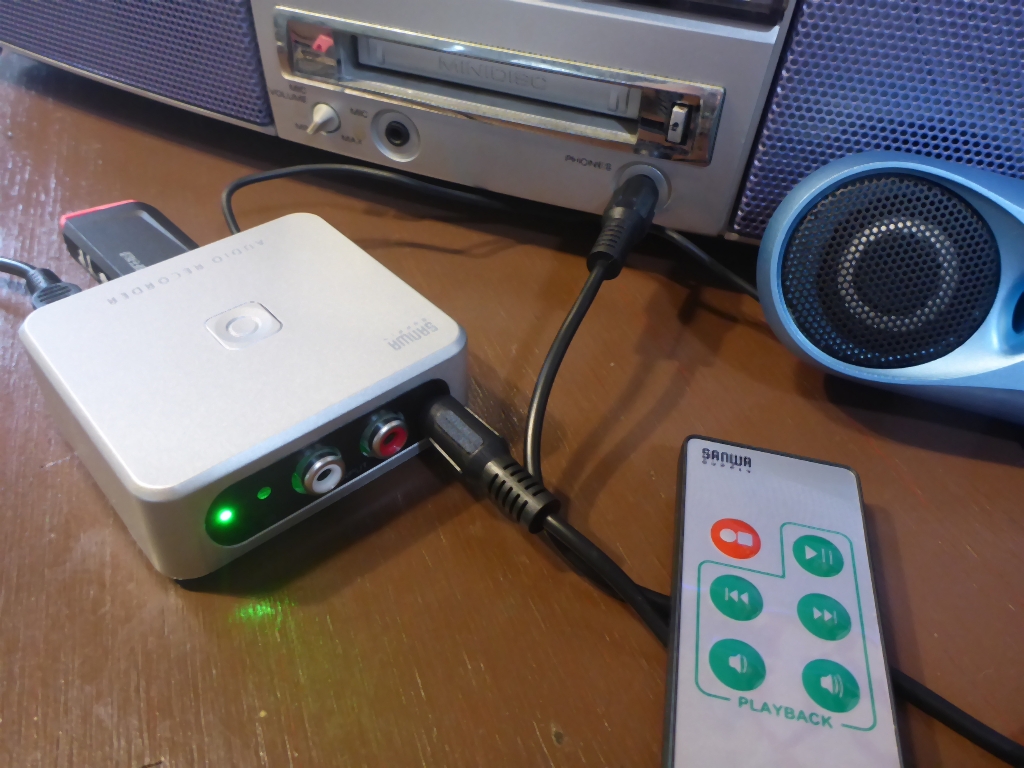
FATかFAT32フォーマット済みの32GBまでのUSBメモリーかSCHSカードを本体スロットに挿入します。買ってきたUSBメモリーは、なにもしなくてもそのまま使えることが多いはずです。
録音状態を音声でモニターするために、アクティブスピーカーをLINE OUT端子につなぎます。アクティブスピーカーの接続はしなくても問題ありません。録音はしてくれます。
使い方
録音の開始は、本体上部のキャプチャスイッチを押すか、
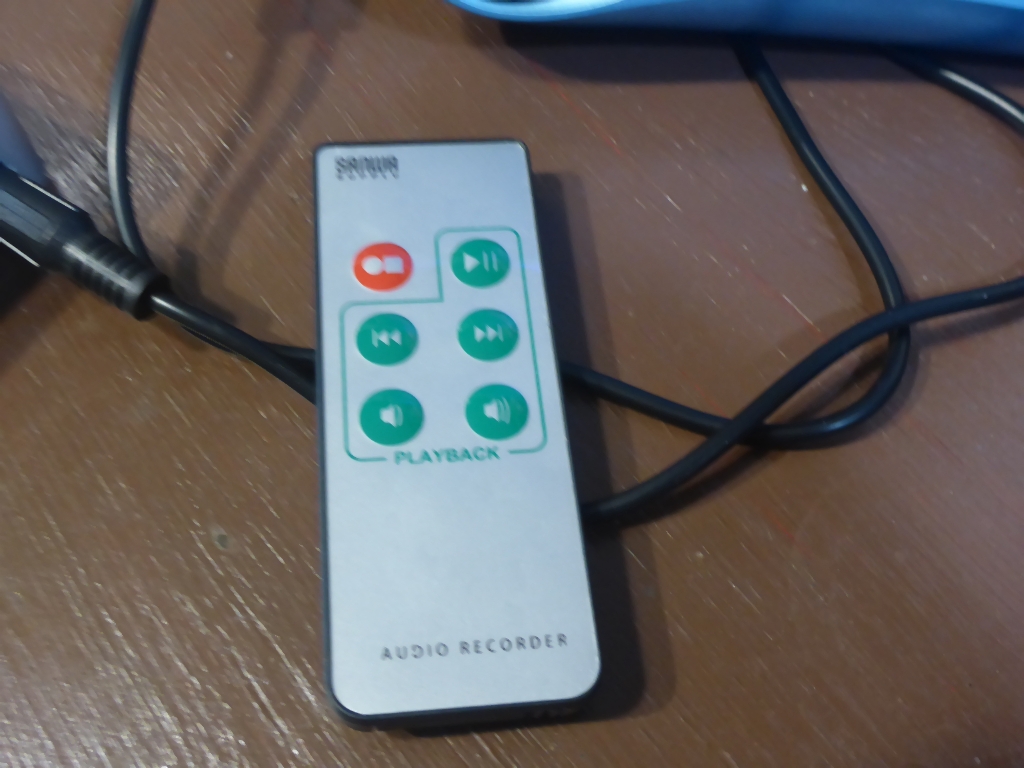
付属のリモコンの録音ボタンを押します。
本体のLEDの光が点灯から点滅に変わります。
音源(レコードプレーヤーかカセットテーププレーヤー)の再生を開始します。音源の再生が終了したら、キャプチャスイッチを押すかリモコンの録音ボタンを押して録音を終了させます。LEDが点灯(つきっぱなし)に戻ります。
操作方法は以上です。実にかんたんに録音できます。
注意点
- ミニジャックで録音する場合は音源の再生音量を音割れしない程度でなるべく大きくします。小さい音量で録音すると、再生音が貧弱になりがちで、がっかりします。
- 録音方法には「手動ファイル分割モード」と「自動ファイル分割モード」の二通りあります。
曲と曲の間の無音時で録音するファイルを分けたいときに、手動で行うか自動で行うかを選べます。
曲ごとにファイルを分ける必要性は感じなかったのでファイル分割は試してません。したがって自動モードは試してません。 - 録音される音声ファイル形式はMP3(128kbps)のみです。
試してみた感想
レコードとカセットテープの録音を1枚ずつ試してみました。
びっくりするくらいかんたんな操作で音楽ファイルが作れます。
再生した音楽の音質は問題ありません。ポータブルカセットプレーヤーの音質と言ったらいいかな。元の音質以上になるわけがありませんし、この音だけを聴いていれば特に不満はない音質です。
オーディオレコーダーはこういう方におすすめ
「オーディオレコーダー」は手持ちのレコードやカセットテープの音楽をデジタルファイルとして保存しておきたいときに簡単に作業ができるのでおすすめです。
ネットショップへのリンク
関連記事
わたしがパソコンを使えなかったら、「オーディオレコーダー」を使いつづけたでしょう。操作が簡単だし音質も問題ありません。
パソコンが使えたので、サンワサプライ「USBオーディオキャプチャケーブル」を次に試してみて、結局そのまま最後まですべての音源を取り込む作業に利用しました。
「オーディオキャプチャケーブル」は単に電気信号の変換をするだけです。パソコンがないと何もできません。パソコンにソフトウェアを組み込んでいろいろな作業をしなければならないのでたいへん面倒でした。
こだわったのは録音する音声ファイル形式がFLACとかWAVとかが自由に選べることです。より良い音を求める自分のオーディオマニアごころを満たしてくれたからです。
”苦労してでも得られる楽しみを増やしたい” さらなる好奇心。それが「オーディオレコーダー」を使い続けなかった最大の理由かな。
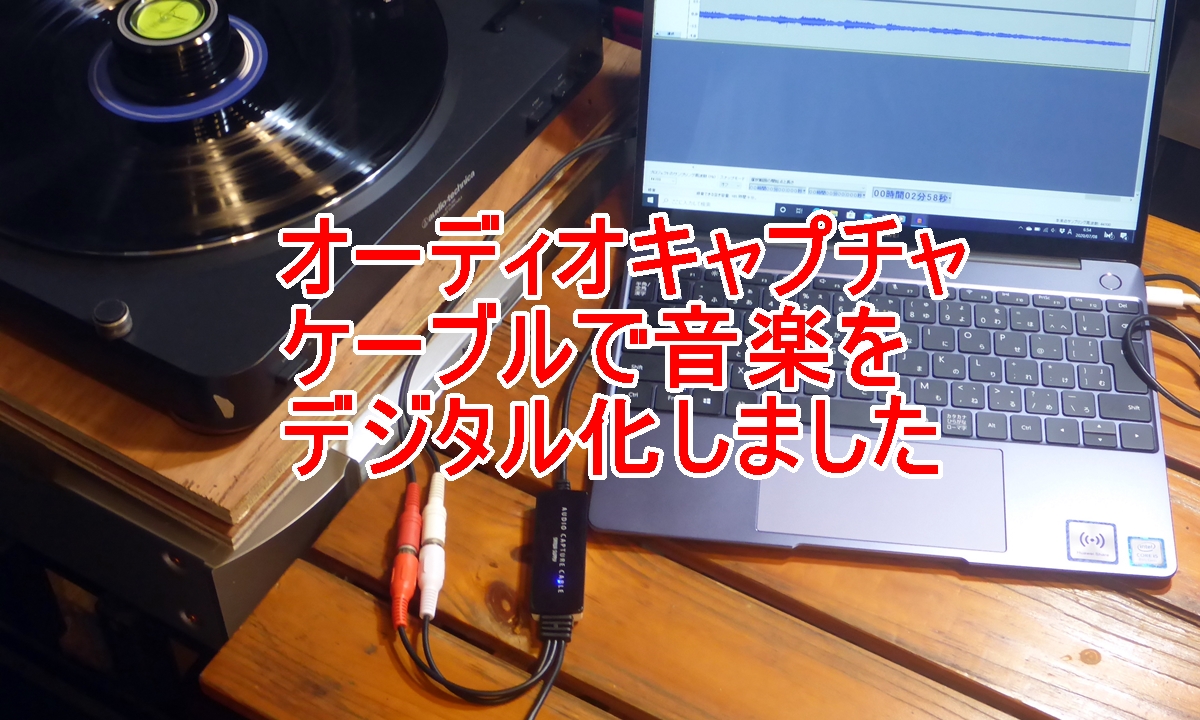
次に紹介する記事は、オーディオキャプチャケーブルで音楽をデジタルファイルに置き換えてパソコンに取り込み、音楽ファイルで保存する試みの記事です。

レコードプレーヤーの関連記事
レコードプレーヤーを長く使い続けるための取り組みの関連記事です。